

Cómo instalar una eSIM en iPhone paso a paso (2026)
Viajar sin internet es como volar sin GPS: técnicamente posible, pero innecesariamente complicado. Si tienes un iPhone compatible con eSIM, puedes estar conectado en minutos, sin buscar una tienda local ni hacer fila en el aeropuerto. En esta guía te explicamos exactamente cómo instalar una eSIM en tu iPhone, paso a paso.
¿Qué es una eSIM y por qué usarla?
Una eSIM es una tarjeta SIM digital integrada directamente en tu iPhone. A diferencia de las SIM físicas, no necesitas insertar ningún chip: activas tu plan de datos escaneando un código QR y listo. Puedes tener hasta dos líneas activas al mismo tiempo —tu número local y tu eSIM de viaje— sin quitar nada de tu teléfono.
¿Mi iPhone es compatible con eSIM?
Todos los modelos desde el iPhone XR en adelante son compatibles con eSIM. Esto incluye:
- iPhone XR, XS, XS Max
- iPhone 11, 12, 13, 14, 15, 16 (todos los modelos)
- iPhone SE (2da y 3ra generación)
Importante: tu iPhone debe estar desbloqueado (no atado a un operador). Si lo compraste con un contrato, verifica con tu operador que esté liberado antes de continuar.
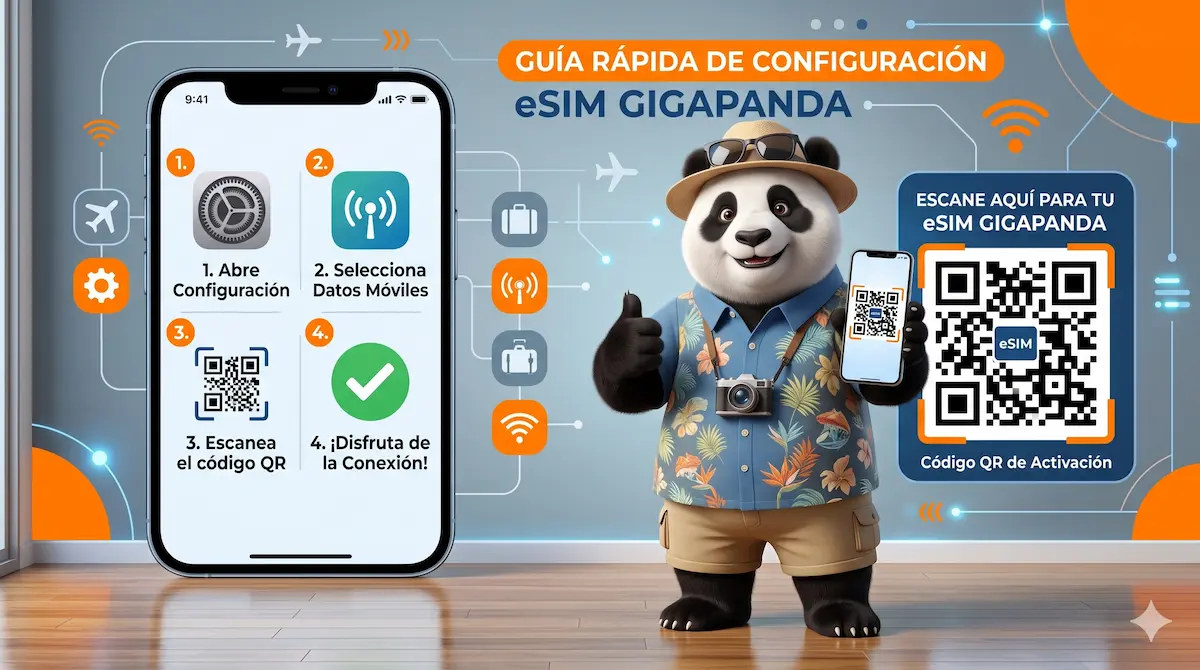
Cómo instalar tu eSIM de Gigapanda en iPhone: paso a paso
Paso 1 — Compra tu plan antes de viajar
Entra a gigapanda.com, elige el país o región a la que viajas y selecciona el plan que mejor se adapte a tus días de viaje. Recibirás un correo con tu código QR en segundos.
Paso 2 — Abre Ajustes en tu iPhone
Ve a Ajustes → Datos móviles → Añadir plan de datos. En iPhone 16 y modelos recientes, la ruta puede ser Ajustes → Móvil → Añadir eSIM.
Paso 3 — Escanea el código QR
Selecciona “Usar código QR” y apunta la cámara al código que recibiste por email. Si estás leyendo el email desde el mismo teléfono, puedes ingresar los datos manualmente tocando “Introducir detalles manualmente”.
Paso 4 — Confirma la instalación
Tu iPhone te pedirá confirmar la adición del nuevo plan. Toca “Añadir plan de datos”. El proceso tarda menos de 30 segundos.
Paso 5 — Activa la eSIM al llegar a tu destino
Instala la eSIM en casa con Wi-Fi, pero actívala cuando llegues. Ve a Ajustes → Datos móviles, selecciona tu plan Gigapanda y activa “Datos móviles”. Asegúrate también de activar “Itinerancia de datos” si aparece esa opción.
Preguntas frecuentes
¿Necesito conexión a internet para instalar la eSIM?
Sí, necesitas Wi-Fi o datos móviles para descargar el perfil eSIM. Por eso recomendamos instalarla antes de salir de tu país.
¿Puedo usar mi número local y la eSIM al mismo tiempo?
Sí. El iPhone permite tener dos líneas activas simultáneamente. Puedes recibir llamadas en tu número habitual y usar los datos de Gigapanda para navegar, sin costo adicional de roaming.
¿Cuántas veces puedo escanear el código QR?
El código QR de Gigapanda es de un solo uso. Si necesitas reinstalar la eSIM, contacta a nuestro equipo de soporte desde gigapanda.com/help y te enviamos uno nuevo sin costo.
¿Funciona en cualquier país?
Gigapanda tiene cobertura en más de 150 destinos. Puedes verificar si tu país está disponible en nuestra tienda.
Consejos para aprovechar al máximo tu eSIM
- Instala antes de salir: en el aeropuerto el Wi-Fi es lento y el proceso puede fallar.
- Activa el modo avión y luego desactívalo si la eSIM no conecta automáticamente al llegar.
- Conserva el email con el QR por si necesitas soporte técnico.
¿Tienes dudas sobre la instalación? Nuestro equipo está disponible 24/7 en gigapanda.com/help.