


Error al instalar eSIM en iPhone: cómo verificar y activar tu eSIM paso a paso
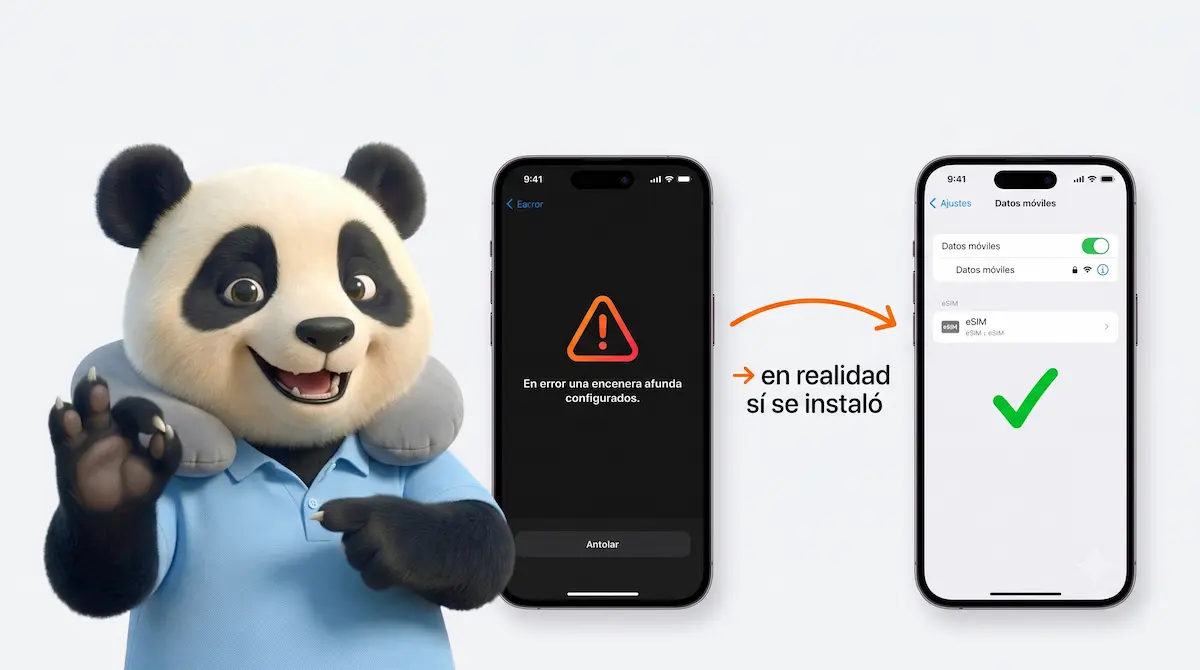
Si instalaste tu eSIM de Gigapanda en un iPhone y al terminar el proceso viste un mensaje de error, respira tranquilo. Tu eSIM muy probablemente sí se instaló correctamente.
Este es un problema conocido en versiones recientes de iOS: durante la instalación, el sistema intenta activar la eSIM automáticamente y falla en ese paso. iOS te muestra un error, pero la eSIM ya está guardada en tu teléfono. El paso de activación simplemente se hace después, cuando llegas a tu destino.
⚠️ Lo más importante antes de seguir
Si ya ves el error de iOS, NO intentes escanear el código QR de nuevo. Si lo haces, recibirás el mensaje “Esta eSIM ya no puede instalarse” y el QR quedará bloqueado. Primero verifica si la eSIM ya está instalada siguiendo los pasos de abajo.
¿Por qué pasa esto?
En iOS reciente, el asistente de instalación de eSIM intenta activarla en el momento de instalarla. Para activar la eSIM necesita conectarse a la red del operador en destino, pero si estás todavía en tu país, esa red no está disponible. El resultado: iOS muestra un error de activación aunque la instalación fue exitosa.
El QR de instalación y la activación de la eSIM son dos cosas distintas. El QR solo descarga el perfil eSIM a tu teléfono. La activación (conectarte a la red) ocurre en destino.
Paso 1: Verifica que la eSIM sí está instalada
Antes de hacer cualquier otra cosa, confirma que el perfil ya está en tu iPhone:
Abre Ajustes (Settings)
Toca Datos móviles (Mobile Data / Cellular)
Busca la sección SIMs, deberías ver tu línea principal (Primary) y debajo de ella la eSIM nueva
La eSIM de Gigapanda puede aparecer con el nombre que le pusiste durante la instalación, o con el nombre del operador de red: Drei, KPN o CMHK
¿La ves ahí? Perfecto, la eSIM está instalada correctamente. El error que te mostró iOS no tiene ningún efecto real. Puedes ignorarlo.
¿No la ves? En ese caso sí hubo un problema real con la instalación. Escríbenos al chat de Gigapanda y te enviamos un nuevo QR.
Paso 2: Activa la eSIM cuando llegues a destino
La activación se hace una vez que estás en el país al que viajás. Tus días de plan empiezan a contar desde aquí, no desde la instalación, así que no pierdas días activándola antes de viajar.
Ve a Ajustes → Datos móviles
Toca la eSIM de Gigapanda (Drei / KPN / CMHK)
Activa el interruptor “Activar esta línea” (Turn On This Line), debe quedar en verde
En esa misma pantalla, activa “Itinerancia de datos” (Data Roaming), también en verde
Vuelve a Ajustes → Datos móviles y toca “Datos móviles” en la parte superior
Selecciona la eSIM de Gigapanda como la línea activa para datos
En unos segundos debería aparecer el nombre del operador local en la barra superior de tu iPhone. ¡Listo, estás conectado!
Paso 3: Si no hay señal después de activar
En algunos casos la señal tarda unos minutos en aparecer después de activar la eSIM. Si pasados 2-3 minutos no conecta:
Activa el Modo Avión durante 30 segundos y desactívalo
Si sigue sin conectar, reinicia el teléfono
Verifica que el APN esté configurado correctamente, lo encontrás en el email de confirmación de tu compra
Si después de estos pasos no hay conexión, escríbenos al chat y te ayudamos.
Resumen rápido
Situación Qué hacer
iOS mostró error al terminar la instalación Verifica en Ajustes → Datos móviles → SIMs si ya aparece la eSIM
La eSIM SÍ aparece en la lista Ignorar el error. Activar en destino (Paso 2)
La eSIM NO aparece en la lista Contactar soporte para recibir un nuevo QR
Dice “Esta eSIM ya no puede instalarse” El QR ya fue escaneado, verificar si la eSIM está en la lista de SIMs
Sin señal después de activar Modo Avión 30 seg → reiniciar → verificar APN
¿Tenés dudas? El chat de Gigapanda está disponible en todo momento para guiarte paso a paso.

