

Como instalar eSIM no iPhone passo a passo (2026)
Viajar sem internet é como voar sem GPS: tecnicamente possível, mas complicado sem necessidade. Se o seu iPhone é compatível com eSIM, você pode estar conectado em minutos, sem procurar loja de operadora nem pegar fila no aeroporto. Neste guia, explicamos exatamente como instalar uma eSIM no seu iPhone, passo a passo.
O que é uma eSIM e por que usar?
A eSIM é um chip digital integrado diretamente ao seu iPhone. Diferente dos chips físicos, você não precisa inserir nada: ativa seu plano de dados escaneando um QR code e pronto. Dá para ter até duas linhas ativas ao mesmo tempo — seu número local e sua eSIM de viagem — sem tirar nada do celular.
Meu iPhone é compatível com eSIM?
Todos os modelos a partir do iPhone XR são compatíveis com eSIM. Isso inclui:
- iPhone XR, XS, XS Max
- iPhone 11, 12, 13, 14, 15, 16 (todos os modelos)
- iPhone SE (2ª e 3ª geração)
Importante: seu iPhone precisa estar desbloqueado (não preso a uma operadora). Se você o comprou em um plano com aparelho, confirme com a operadora que ele está liberado antes de continuar.
Como instalar sua eSIM da Gigapanda no iPhone: passo a passo
Passo 1 — Compre seu plano antes de viajar
Acesse gigapanda.com, escolha o país ou a região da sua viagem e selecione o plano que melhor se encaixa nos seus dias de viagem. Você recebe um e-mail com o QR code em segundos.
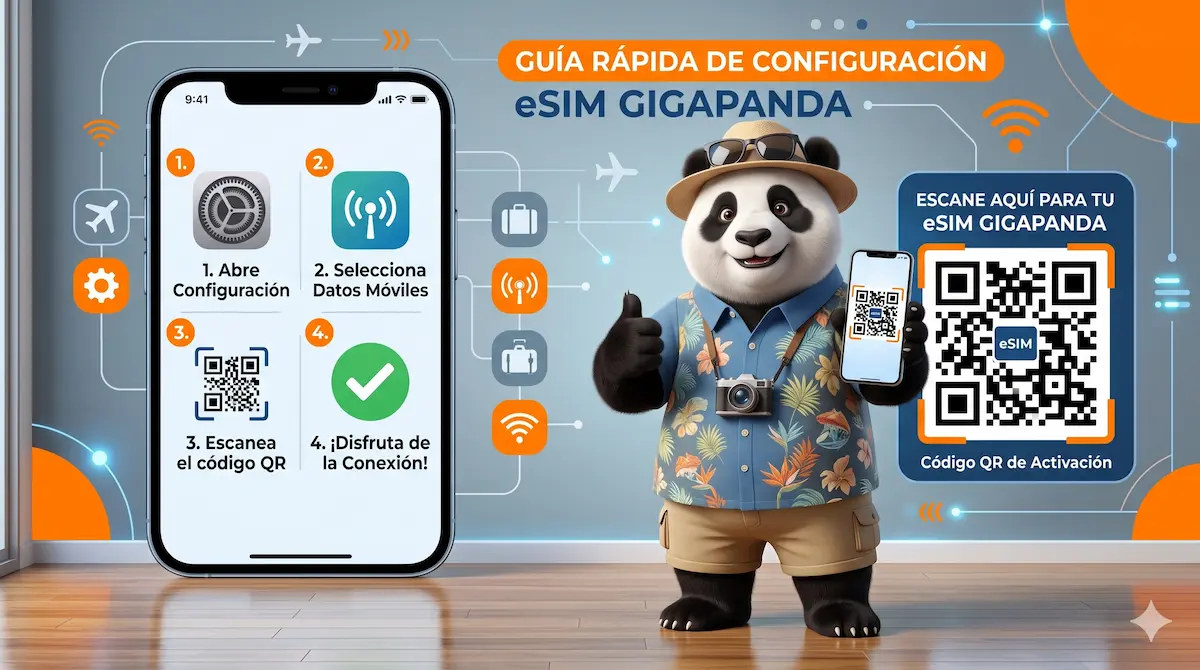
Passo 2 — Abra os Ajustes do iPhone
Vá em Ajustes → Celular → Adicionar Plano Celular. No iPhone 16 e em modelos recentes, o caminho pode ser Ajustes → Celular → Adicionar eSIM.
Passo 3 — Escaneie o QR code
Selecione “Usar QR Code” e aponte a câmera para o código que você recebeu por e-mail. Se estiver lendo o e-mail no mesmo celular, você pode inserir os dados manualmente tocando em “Inserir Detalhes Manualmente”.
Passo 4 — Confirme a instalação
O iPhone vai pedir para confirmar a adição do novo plano. Toque em “Adicionar Plano Celular”. O processo leva menos de 30 segundos.
Passo 5 — Ative a eSIM ao chegar ao destino
Instale a eSIM em casa com Wi-Fi, mas ative quando chegar. Vá em Ajustes → Celular, selecione seu plano Gigapanda e ative os “Dados Celulares”. Ative também o “Roaming de Dados” se essa opção aparecer.
Dicas para aproveitar ao máximo sua eSIM
- Instale antes de sair de casa: no aeroporto o Wi-Fi é lento e o processo pode falhar.
- Ative o modo avião e desative em seguida se a eSIM não conectar automaticamente na chegada.
- Guarde o e-mail com o QR code caso precise de suporte técnico.
Ficou com dúvida na instalação? Nossa equipe está disponível 24/7 em gigapanda.com/help.
Perguntas frequentes
Preciso de internet para instalar a eSIM?
Sim, você precisa de Wi-Fi ou dados móveis para baixar o perfil da eSIM. Por isso recomendamos instalar antes de sair do seu país.
Posso usar meu número local e a eSIM ao mesmo tempo?
Sim. O iPhone permite duas linhas ativas simultaneamente. Você pode receber ligações no seu número de sempre e usar os dados da Gigapanda para navegar, sem custo adicional de roaming.
Quantas vezes posso escanear o QR code?
O QR code da Gigapanda é de uso único. Se precisar reinstalar a eSIM, fale com a nossa equipe de suporte em gigapanda.com/help e enviamos um novo sem custo.
Funciona em qualquer país?
A Gigapanda tem cobertura em mais de 150 destinos. Você pode verificar se o seu país está disponível na nossa loja.