


Erro ao instalar eSIM no iPhone: como verificar e ativar sua eSIM passo a passo
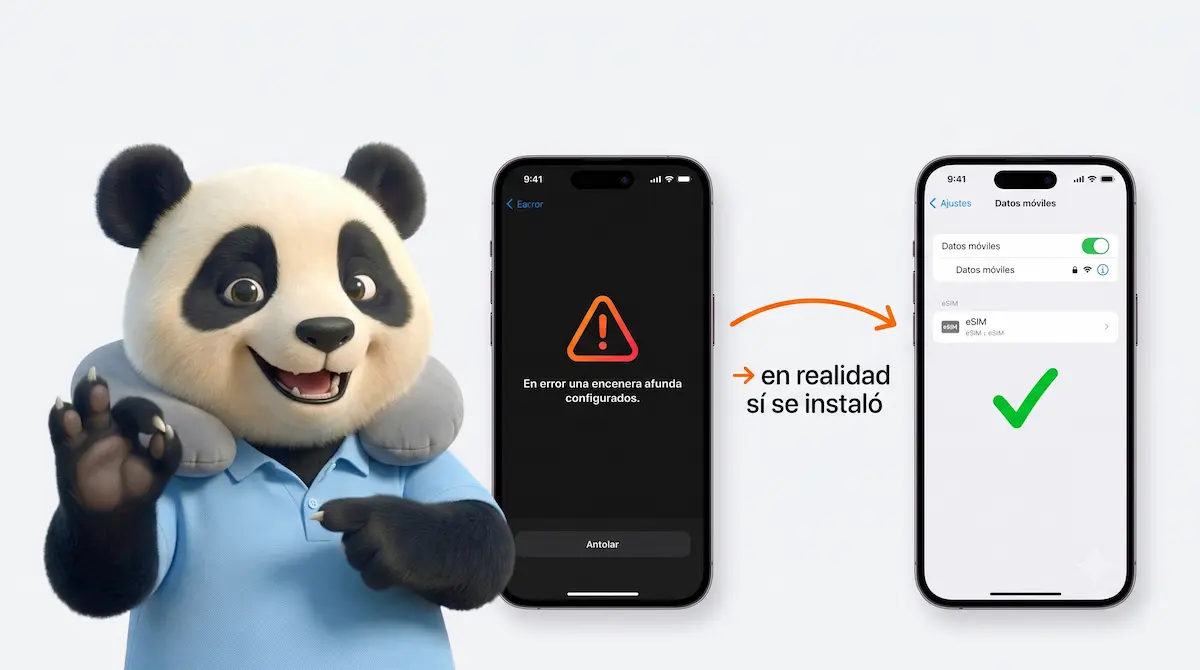
Se você instalou sua eSIM da Gigapanda em um iPhone e, ao terminar o processo, apareceu uma mensagem de erro, respire fundo. Sua eSIM muito provavelmente foi instalada corretamente.
Este é um problema conhecido em versões recentes do iOS: durante a instalação, o sistema tenta ativar a eSIM automaticamente e falha nessa etapa. O iOS mostra um erro, mas a eSIM já está salva no seu celular. A etapa de ativação simplesmente acontece depois, quando você chega ao destino.
⚠️ O mais importante antes de continuar
Se você já vê o erro do iOS, NÃO tente escanear o código QR de novo. Se fizer isso, vai receber a mensagem “Esta eSIM não pode mais ser instalada” e o QR ficará bloqueado. Primeiro verifique se a eSIM já está instalada seguindo os passos abaixo.
Por que isso acontece?
Nas versões recentes do iOS, o assistente de instalação de eSIM tenta ativá-la na hora de instalar. Para ativar a eSIM, ele precisa se conectar à rede da operadora no destino, mas, se você ainda está no seu país, essa rede não está disponível. O resultado: o iOS mostra um erro de ativação mesmo com a instalação tendo dado certo.
O QR de instalação e a ativação da eSIM são duas coisas diferentes. O QR só baixa o perfil da eSIM para o seu celular. A ativação (conectar-se à rede) acontece no destino.
Passo 1: Verifique se a eSIM realmente está instalada
Antes de qualquer outra coisa, confirme que o perfil já está no seu iPhone:
Abra os Ajustes (Settings)
Toque em Celular (Dados Celulares / Mobile Data)
Procure a seção SIMs, você deve ver sua linha principal (Principal) e, abaixo dela, a eSIM nova
A eSIM da Gigapanda pode aparecer com o nome que você deu durante a instalação ou com o nome da operadora de rede: Drei, KPN ou CMHK
Ela está lá? Perfeito, a eSIM está instalada corretamente. O erro que o iOS mostrou não tem nenhum efeito real. Pode ignorar.
Não está lá? Nesse caso houve, sim, um problema real na instalação. Fale com a gente no chat da Gigapanda e enviamos um novo QR.
Passo 2: Ative a eSIM quando chegar ao destino
A ativação é feita quando você já está no país para onde viajou. Os dias do seu plano começam a contar a partir daqui, não da instalação, então não perca dias ativando antes de viajar.
Vá em Ajustes → Celular
Toque na eSIM da Gigapanda (Drei / KPN / CMHK)
Ative o interruptor “Ativar Esta Linha” (Turn On This Line) (deve ficar verde
Nessa mesma tela, ative o “Roaming de Dados” (Data Roaming)) também verde
Volte em Ajustes → Celular e toque em “Dados Celulares” na parte de cima
Selecione a eSIM da Gigapanda como a linha ativa para dados
Em alguns segundos, o nome da operadora local deve aparecer na barra superior do seu iPhone. Pronto, você está conectado!
Passo 3: Se não houver sinal depois de ativar
Em alguns casos, o sinal demora alguns minutos para aparecer depois de ativar a eSIM. Se depois de 2 a 3 minutos não conectar:
Ative o Modo Avião por 30 segundos e desative
Se continuar sem conectar, reinicie o celular
Verifique se o APN está configurado corretamente, ele está no e-mail de confirmação da sua compra
Se depois desses passos não houver conexão, fale com a gente no chat que a gente te ajuda.
Resumo rápido
Situação O que fazer
O iOS mostrou erro ao terminar a instalação Verifique em Ajustes → Celular → SIMs se a eSIM já aparece
A eSIM APARECE na lista Ignorar o erro. Ativar no destino (Passo 2)
A eSIM NÃO aparece na lista Falar com o suporte para receber um novo QR
Diz “Esta eSIM não pode mais ser instalada” O QR já foi escaneado, verificar se a eSIM está na lista de SIMs
Sem sinal depois de ativar Modo Avião 30 seg → reiniciar → verificar o APN
Ficou com dúvida? O chat da Gigapanda está disponível o tempo todo para te guiar passo a passo.

