

Como instalar eSIM no Android passo a passo (2026)
Instalar uma eSIM no Android é um processo simples que leva menos de 5 minutos. O passo a passo varia um pouco de acordo com o fabricante — Samsung, Google Pixel, Motorola e Xiaomi têm menus diferentes — mas o princípio é o mesmo em todos. Neste guia, mostramos como fazer nos modelos mais populares.
Antes de começar: verifique a compatibilidade
Nem todo Android tem eSIM. Entre os modelos compatíveis estão o Samsung Galaxy S20 e posteriores, o Samsung Galaxy Z Fold/Flip desde a primeira geração, o Google Pixel 3 e posteriores, o Motorola Razr 2019 em diante e muitos outros. Para verificar: vá em Configurações → Sobre o telefone → Status → e procure por “EID”. Se aparecer um número de 32 dígitos, o seu celular tem eSIM.
Como instalar a eSIM no Samsung Galaxy
Passo 1: Abra o app Configurações e toque em “Conexões”.
Passo 2: Toque em “Gerenciador de cartões SIM”.
Passo 3: Toque em “Adicionar plano de dados móveis”.
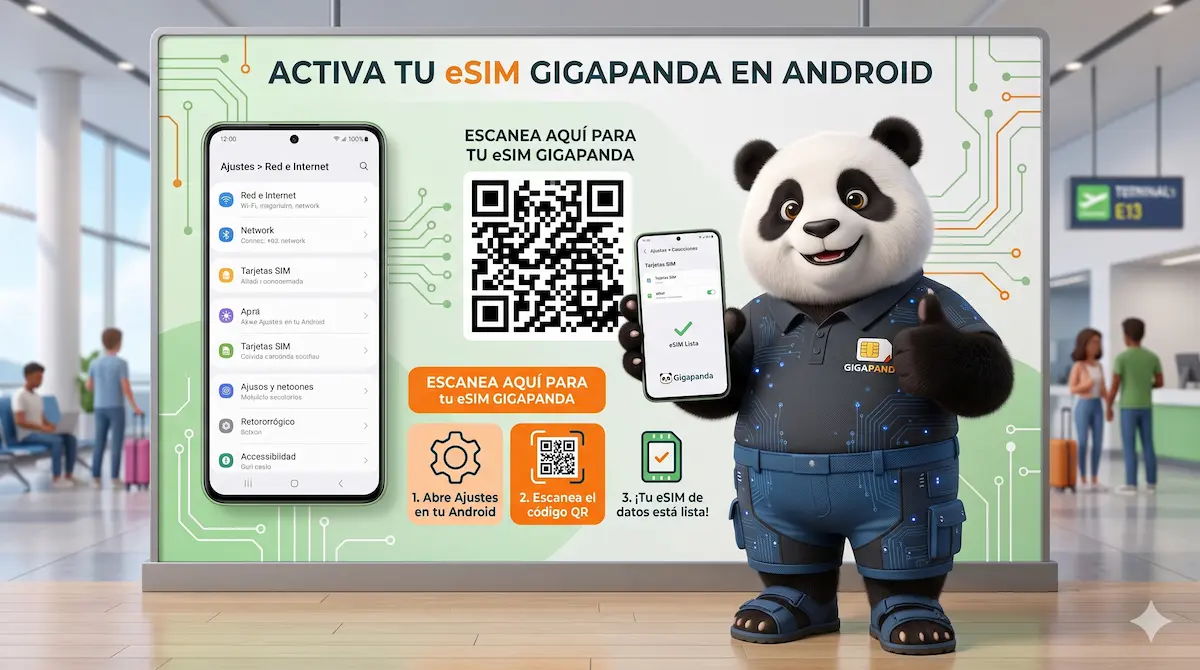
Passo 4: Selecione “Escanear QR code da operadora”.
Passo 5: Aponte a câmera para o QR code que você recebeu no e-mail da Gigapanda.
Passo 6: Confirme a instalação. O perfil será baixado em alguns segundos.
Passo 7: Escolha quando ativar a eSIM — dá para deixá-la inativa até chegar ao destino.
Como instalar a eSIM no Google Pixel
Passo 1: Vá em Configurações → Rede e internet → SIMs.
Passo 2: Toque no ícone “+” para adicionar um chip.
Passo 3: Selecione “Não tem um chip?” ou “Baixar um chip”.
Passo 4: Escaneie o QR code da Gigapanda.
Passo 5: Confirme e aguarde o download do perfil (10-30 segundos).
Passo 6: Defina a eSIM como seu chip de dados móveis quando chegar ao destino.
O que fazer se o QR code não escanear?
Se a câmera não detectar o QR code, tente estas soluções: garanta uma boa iluminação, ajuste a distância entre o celular e o código (uns 20 cm é o ideal) ou limpe a lente da câmera com um pano macio. Se o problema continuar, a maioria dos provedores também inclui um código de ativação manual que você pode digitar diretamente.
Pronto para se conectar? Compre sua eSIM Gigapanda e siga estes passos para ativá-la no seu Android em minutos.
Perguntas frequentes
Posso manter o chip físico e a eSIM ativos ao mesmo tempo?
Sim. O Android gerencia isso como Dual SIM. Você pode configurar qual chip usa os dados e qual recebe as ligações. O mais comum entre viajantes é manter o chip físico para ligações e WhatsApp e usar a eSIM Gigapanda para os dados no destino.
A eSIM é apagada se eu restaurar o celular para o padrão de fábrica?
Sim. Se você fizer uma restauração de fábrica, os perfis eSIM são apagados. Guarde o QR code original ou o código de ativação em um lugar seguro. Se precisar reinstalar, fale com o suporte da Gigapanda em gigapanda.com/help.